

商品基础管理指南
最新修改于 2025-11-26
功能简介
商品是智慧记星火中最核心的业务资料,进货、销售、库存管理等所有业务都围绕商品展开。本指南将带您快速掌握商品的新增、修改、查询、停用与删除五大基础操作。
新增商品
您可以通过多种方式将商品录入系统。
(1) 操作路径
【商品】-【商品】-【新增商品】

(2) 三种录入方式,任您选择
- 扫码识别(最快):使用扫码枪扫描商品条形码,自动识别并填充商品名称、图片等信息,高效准确。
- 智能推荐(便捷):在商品名称中输入关键词,系统将智能推荐相关商品,双击即可完成录入,带出标准名称、条码和图片。
- 手动填写(灵活):根据需要,自由填写各项商品信息。
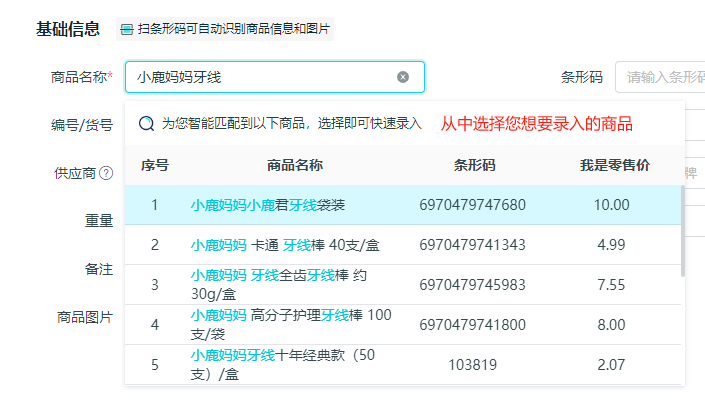

(3) 完善其他信息
- 商品价格:设置零售价、批发价、进货价等。
- 商品库存:设置初始库存与成本。
注意:初始库存指第一次录入货品信息时已有的库存,保存商品之后无法修改初始库存,后续库存变化可修改当前库存。


修改商品
当商品信息发生变化时,您需要及时更新。
操作路径
【商品】-【商品】- 找到目标商品 - 点击【修改】

请注意:修改商品资料的价格时,不会影响已保存单据的实际价格。
查询商品
快速找到您需要的商品。
(1) 快速搜索
在商品列表顶部的搜索框,输入商品名称、简拼、条形码等即可查询。

(2) 高级查询
展开“高级查询”,可根据品牌、供应商、重量等更多条件精准筛选。

停用与删除商品
停用商品(推荐)
对于暂时不销售但有历史记录的商品,建议使用停用功能。
效果:停用后商品不会在开单时显示,避免干扰,同时完整保留所有历史数据。
(1) 单个停用
在商品右侧点击【更多】→ 选择【停用】。

(2) 批量停用
勾选多个商品后,点击顶部【批量操作】-【启用/停用】,在弹窗中选择停用。


删除商品
仅适用于彻底清理误添加且无任何业务记录的商品。
(1) 单个删除
在目标商品右侧点击【更多】→ 选择【删除】。

(2) 批量删除
勾选多个商品后,点击顶部【批量操作】-【删除】。

(3) 删除限制
若商品已产生业务数据,系统将禁止删除
- 商品关联历史单据时无法直接删除
- 需要先处理完所有关联单据后才能删除商品

更多帮助